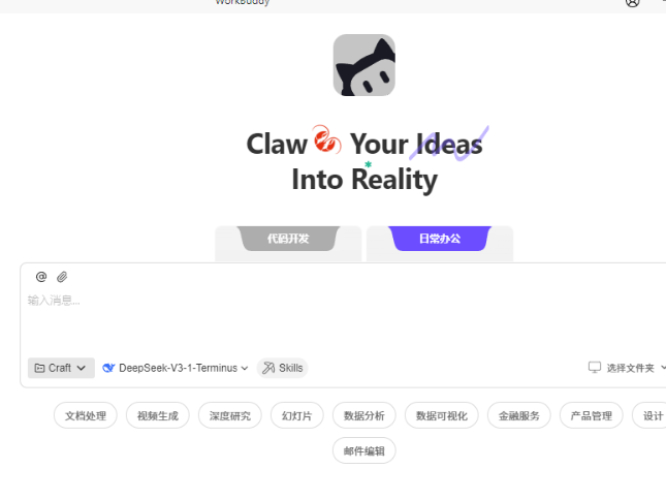
当下,Xmind 正式入驻 WorkBuddy 连接器了,这意味着你不必再在「聊需求」和「画图」两个窗口之间来回跳转——在 WorkBuddy 的对话里,就能直接创建、读取和修改 Xmind 思维导图,把聊出来的内容落成一张可以长期保管、随时接着改的图。
三步连上,马上就能用
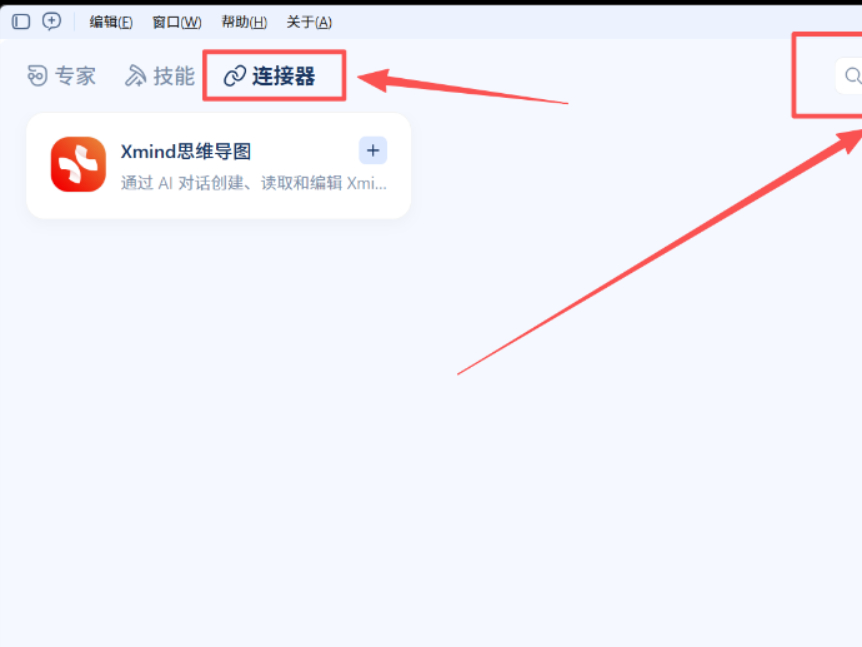
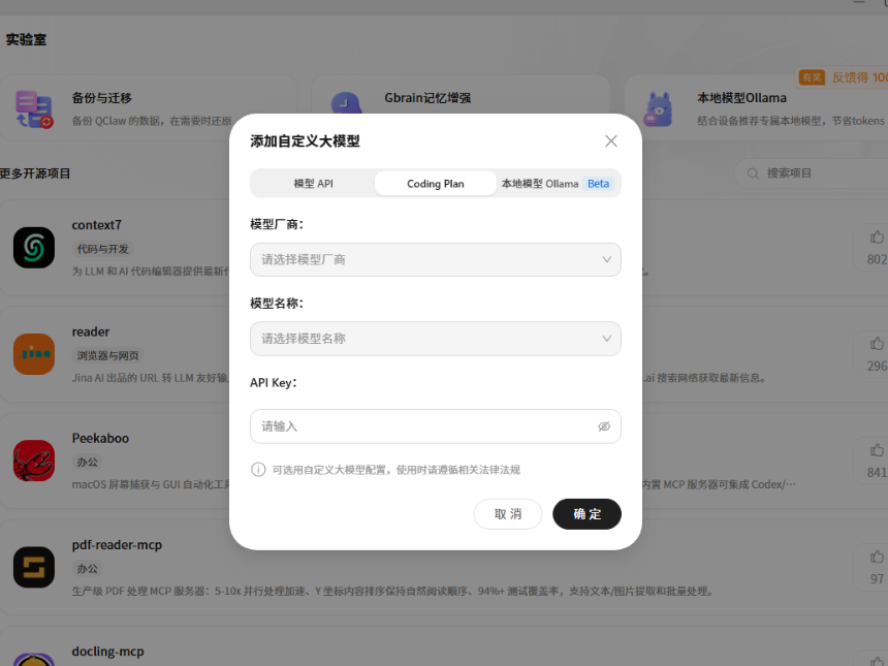
1. 在 WorkBuddy 里打开「连接器」,搜索 Xmind 思维导图;

2. 点击连接,按提示登录你的 Xmind 账号并完成授权;
3. 回到对话,直接下指令调用。
生成后的导图,既可以在 WorkBuddy 内嵌的浏览器里预览和编辑,也可以点开导图链接,回到 Xmind 客户端继续细化。

别再每次都从「帮我新建一张图」开始
连接器真正的价值,不在于多一种建图方式,而在于让图成为工作流里的一个环节,而不是一次性的成品。
场景一:不想把所有内容都变成图
■几句解释、一个创意雏形,留在对话里反而更直接。你需要的是让 AI 读取已有的图,帮你做判断:读取活动筹备图,帮我列出还没确定的事项。
场景二:导图文件越堆越多
■文件夹混乱、找不到上次的版本,一句指令就能批量整理:读取最近的导图,新建文件夹命名为「学习资料」,把近一周新建的导图全部移动进去。
场景三:在已有项目里追加内容
■甘特图、任务清单、时间轴,都可以在现有文件上直接追加,而不是另起一张新图:按已确认的信息列出活动任务,整理成甘特图。
目前连接器已覆盖 30+ 项功能,从结构调整到文件管理都能交给对话完成。
| 读取与文件管理 | 结构与主题 |
|---|---|
| 查看团队空间最近的导图 | 切换导图、逻辑图、树形图、时间轴等结构 |
| 读取整张导图的完整内容 | 添加主题间的跳转链接 |
| 浏览、新建、重命名、批量移动与删除文件夹 | 删除外框、概要、联系线等元素 |
| 列出最近打开的导图和指定文件夹内的导图 | 修改标题、笔记、标签、标记、超链接 |
| 查看导图中的全部画布 | 插入 LaTeX 公式 |
| 隐藏敏感信息 |
| 账号与团队 | 任务进度 |
|---|---|
| 列出所属的所有团队 | 批量设置待办勾选状态 |
| 确认当前团队权限 | 设置任务开始、截止和持续时间 |
| 查看团队成员的 ID 和名称 | 清除主题中的任务信息 |
| 视觉呈现 | 创建与编辑 |
|---|---|
| 更换导图配色主题 | 根据指令创建新导图 |
| 调整主题形状、分支、线条、字体 | 编辑已有导图 |
| 为主题添加、替换图片 | 新增画布或删除指定主题 |
| 用 Markdown 一键生成导图 | |
| 重新整理导图并生成新画布 |
提示:功能仍在持续更新中,具体以连接器内实际可用能力为准。
生成越来越容易,沉淀才是关键
■深度使用 AI 之后,你会发现生成速度和消耗记录都变得非常直观。AI 让「生成」这件事越来越便宜,但生成之后的内容,有没有真正进入日常工作,下个月你还找不找得到它、能不能接着改。比起消耗了多少 Token,更值得追问的是:这份产出有没有被再用一次。
■那些生成时让你惊艳的小工具、临时网页、方案文档,如果之后再没被打开,最终都会变成「数字垃圾」——你不使用它,它却占着空间,还逼着你花精力去辨认哪个版本能用、当初为什么这么做。一次性展示的场景,AI 直接给的答案或许就够了。但一个需要持续筹备的项目,图里的内容在变,同事要接手修改,下个月你还要找回这张图。
■很多内容本来想继续用,却因为不好修改、找不回版本,停在了「先存着」这一步。Xmind 想让这一步更容易接上。
下周改哪一版?就在这张接着改
■Xmind 的专业性,发生在人和 AI 共同编辑的过程里。在 WorkBuddy 里调用 Xmind,你用的仍然是自己熟悉的软件,原有的编辑习惯和整理方法不用改变。不必为了接手 AI 的成果再去学一套操作,也不用把每一次小调整都写成提示词。
■你的图可以在 Xmind 里,按你想要的逻辑长期保管、随时被调用。
■AI 让生成变得快捷,而你可以让更有价值的产出沉淀下来。
用 Xmind Agent,还是用 WorkBuddy?
■如果你平时就在 Xmind 里画图,难免会问:Xmind 自己也有 Agent,到底该在哪边用。
■判断任务在哪里更连贯。选哪个,看你已经在哪里工作——正打开一张画布在画图,用 Xmind AI 更顺手,Xmind 更懂你的导图;如果其他任务都在 WorkBuddy 里,就直接通过连接器调用 Xmind,WorkBuddy 更方便做画布之外的文件管理。
■控制消耗,让选择更自由。两边的 AI助手有很多能力是重叠的,调用效果本质接近,因此节省 AI 额度会让你的选择更自由。这时可以善用「先沟通,再执行」的模式:
● WorkBuddy 可切换到「仅回答」模式;
● Xmind 的 AI 对话里,可以勾选「讨论模式」。
讨论清楚再动手,既能减少无效生成,也更容易得到符合预期的结果。

三个让结果更精准的习惯
1. 用局部修改代替全局重做
给 AI 更明确的限制,比反复描述整张图更有效:
■先读取这张 Xmind 在线导图,再结合我补充的材料,只更新【指定分支】。保留【已经确认的内容】,缺少依据的内容标为待确认。完成后简要说明改了哪里,不用重复输出整张图。
2. 上传前先做脱敏
涉及客户、学生或企业隐私的信息,可以先做脱敏处理,或使用 Xmind 的「隐藏敏感信息」功能;同时确认所用 AI 平台的数据留存政策、授权范围和组织内部要求。关闭 Agent 的长期记忆,不能替代这些检查。
3. 注意访问范围
Agent 的访问范围以当前授权为准。电脑里的本地 .xmind 文件,需要你主动提供文件位置或手动上传;需要切换账号或团队时,要按连接器提示确认或重新授权。
写在最后:把想法变成一块更大的内存
■认知科学里有个概念叫「延展心智」,思考不只发生在颅骨里,你的笔记本、白板、导图,都可以是大脑的一部分。
■把想法变成一张画布,也是在用一块更大的内存思考。
■这大概能解释,为什么把口头讨论和手绘草稿整理成思维导图,在今天依旧重要。Xmind 不只是用来记录结果的,它一直在这儿,帮你接着思考。