
讯飞翻译 V1.0.11
提供文本、文档、同传、译制、人工等翻译功能
人工检测,安心下载

友情提示:软件客户端截图和官方截图分享,转载请注明来源
讯飞翻译,连接更大的世界!讯飞翻译提供文本文档、音视频、同传、人工等各类翻译能力,同时作为讯飞翻译 APP 以及硬件产品的翻译数据共享平台,向个人及企业级用户提供专业、高效的翻译服务。

●文档翻译:身边的翻译专家
○多语言支持:支持中、英、西、阿等多种语言互译。
○多格式支持:支持PDF、WORD等多种常用格式文件。
○在线预览:翻译后无需下载,在线阅读。
○批量上传:多篇文档一键上传。
●同声传译:讯飞同传让沟通无障碍
○语言识别率高达97.5%。
○聚焦语言服务25年。
○获得行业荣誉50+。
○国内外会议保障场次42万+。
●音视频翻译:讯飞译制一站式字幕翻译+多语种配音
○语言识别字幕:AI转写准确率可达97.5%。
○多语种翻译:支持中、英、日、韩、维语、藏语等多种语言。
○自动区分说话人:智能识别并区分视频的不同说话人。
○声纹克隆:支持文件上传、语言录制、原音频复刻克隆声音。
●人机耦合:人机耦合共译,打破语言界限,传递精准信息
○高效翻译:专业项目经理统筹,团队协作翻译,层层把关,融入AI质检黑科技,翻译又快又准。
○多元行业覆盖:广泛服务医疗、教育、金融、建筑、新闻等多行业,满足不同领域需求。
○专业译员保障:6000+专业译员随时待命,获中国翻译协会认证,符合CQM标准,品质无忧。
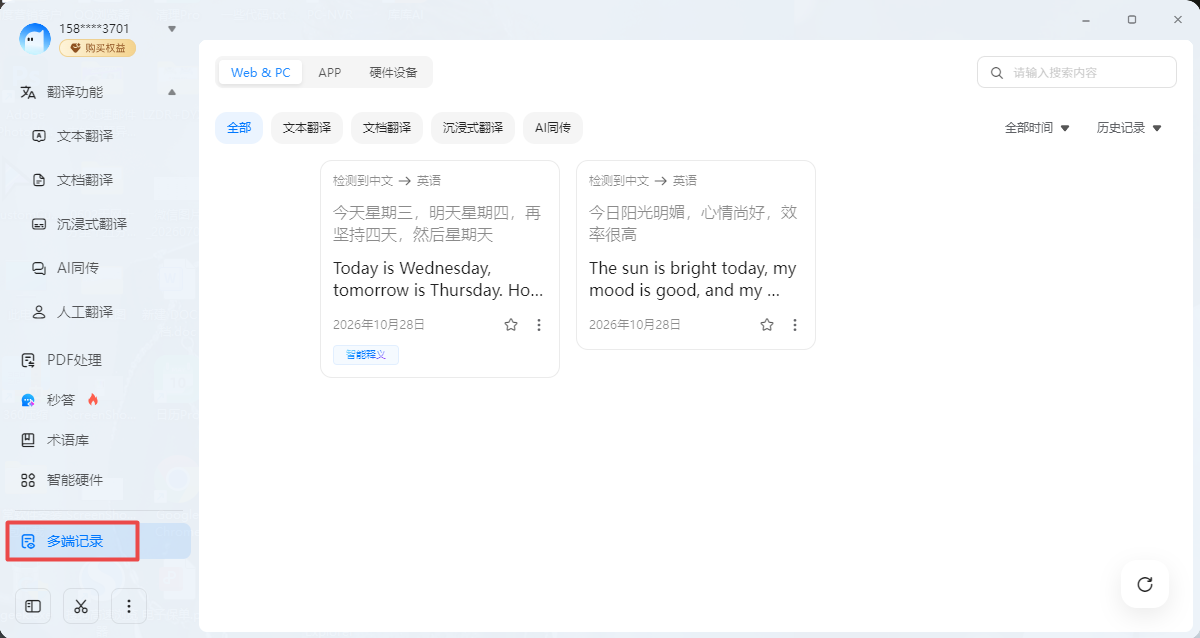
●多端记录
多端产品翻译历史数据一键上云,构建你的个性化翻译数据库。
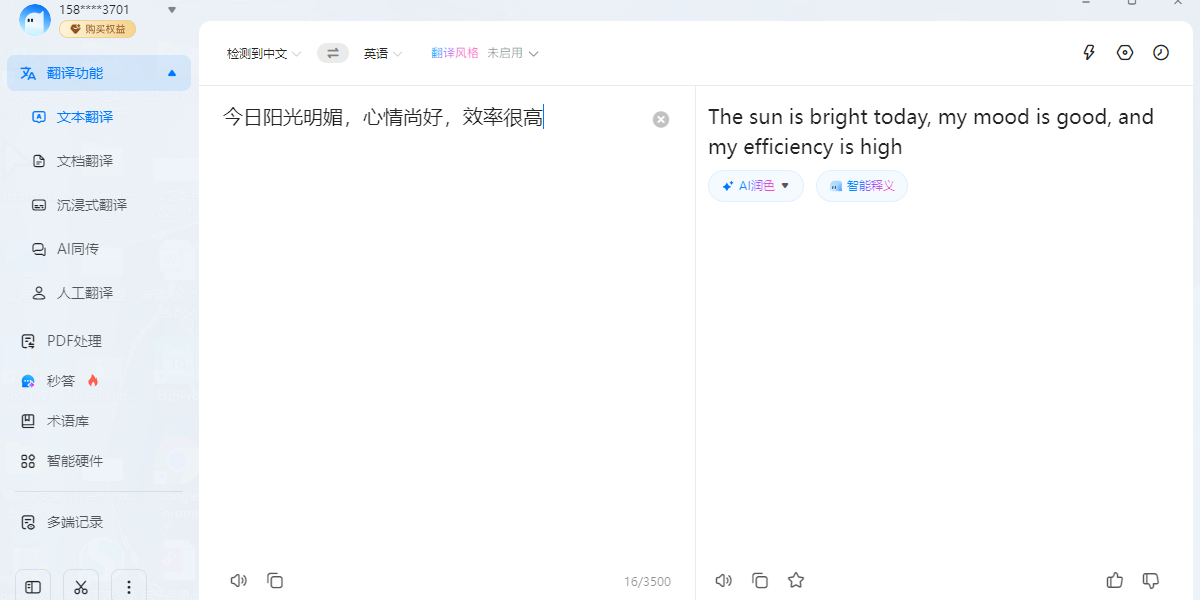
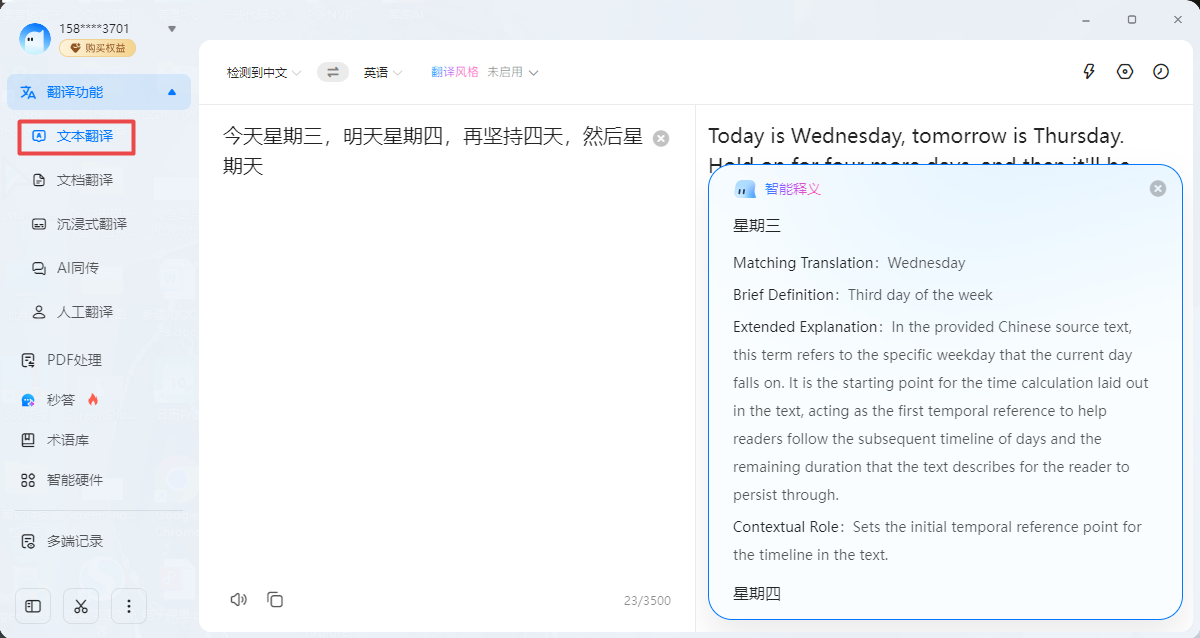
●文本翻译:文本翻译支持100+语种互译,译文结果一键合成播放。
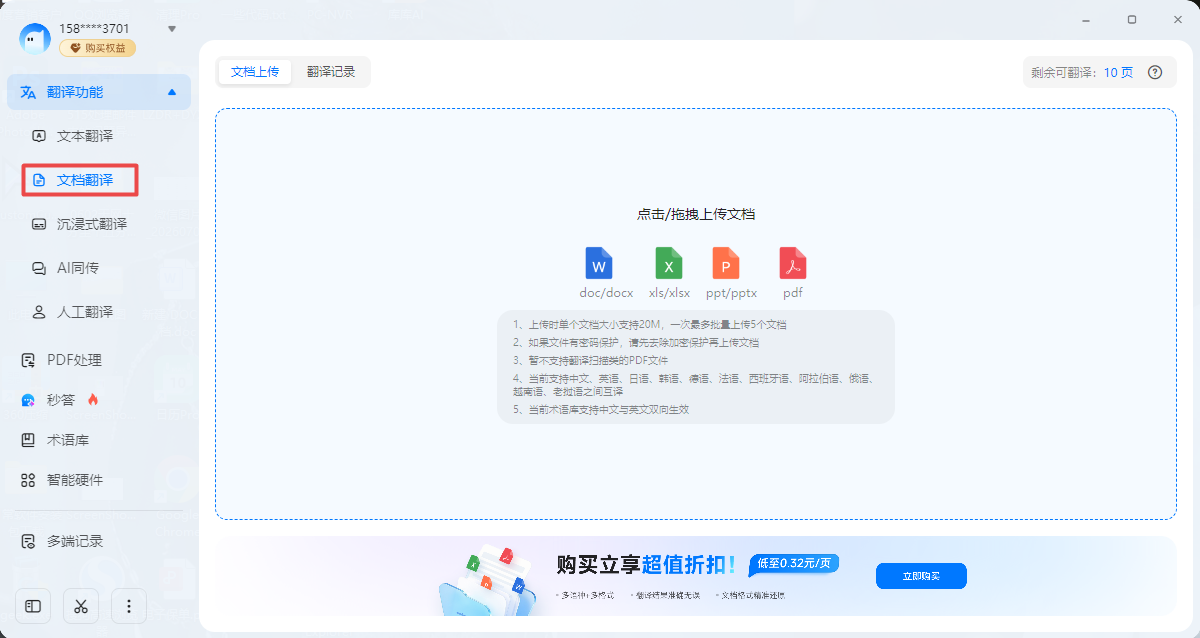
●文档翻译:多篇文档一键上传,支持多种语言之间互译以及PDF等常见格式,翻译后无需下载在线阅读。
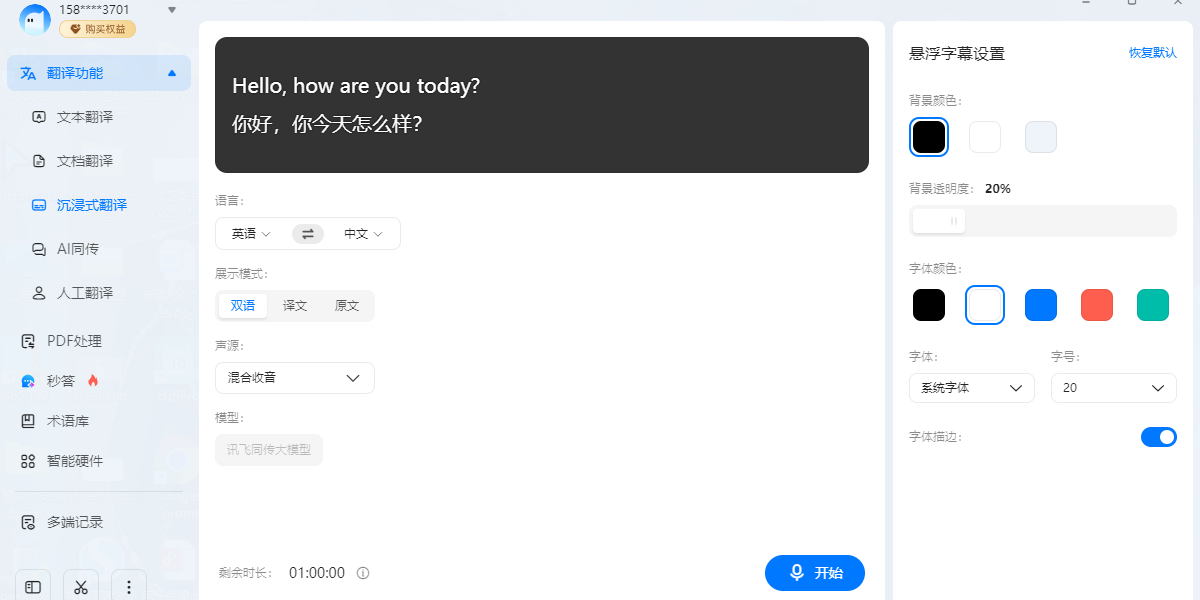
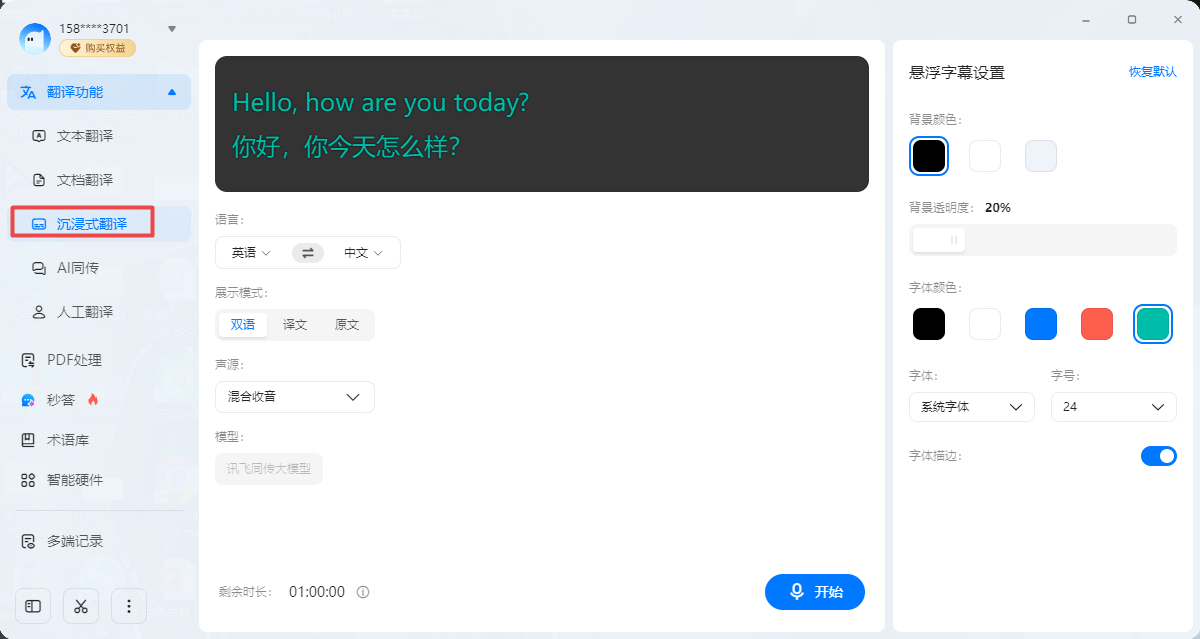
●沉浸式翻译:实时快速字幕翻译,多语种语音实时转写翻译。
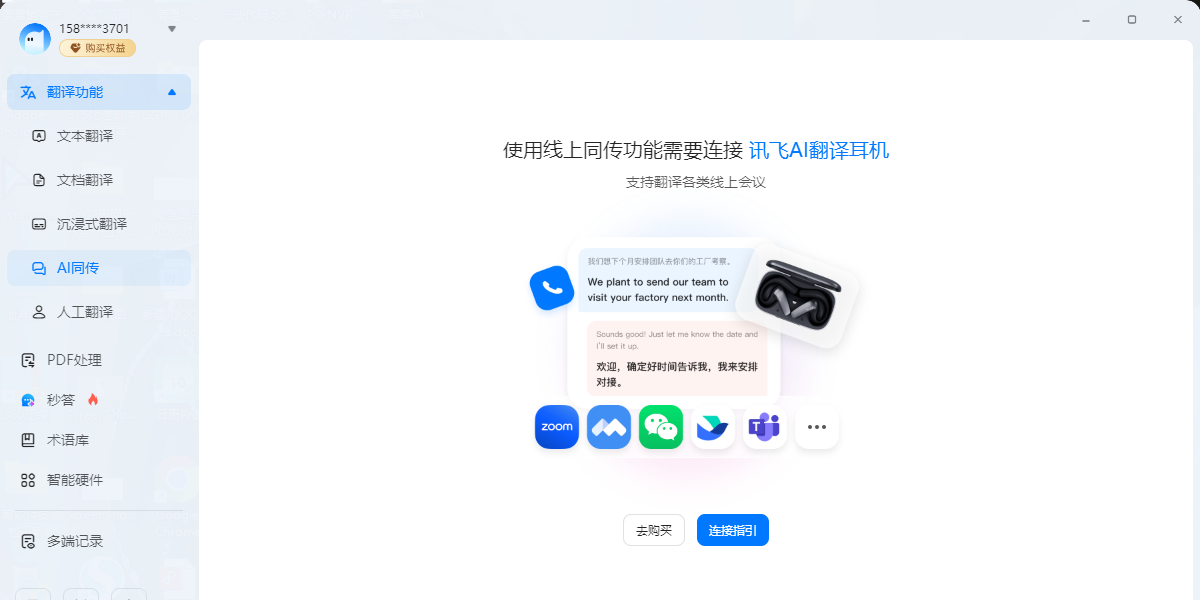
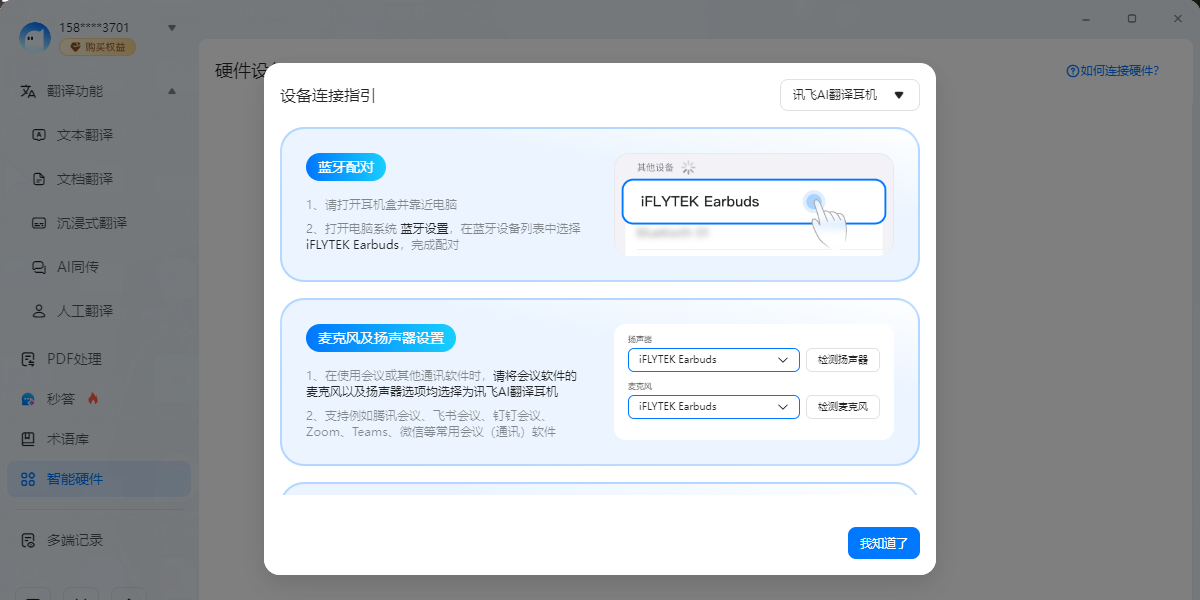
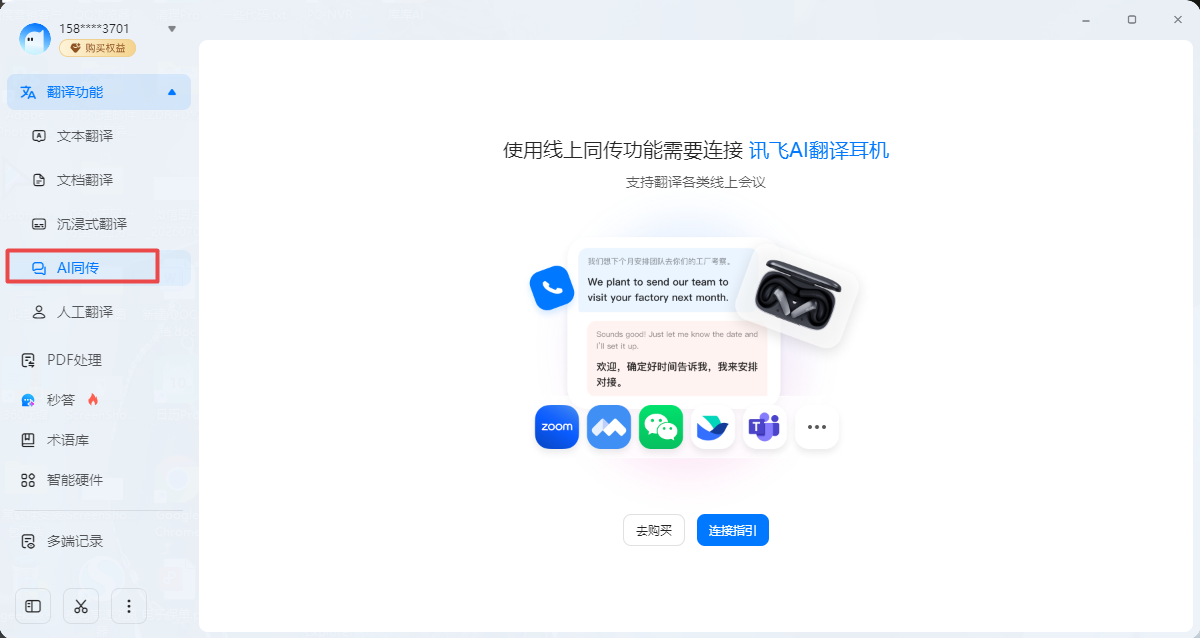
●AI同传:连接讯飞AI翻译耳机,支持各类线上会议及通讯软件实时双向同传。
●人工翻译:6000+专业译员随时待命,广泛服务医疗、教育、金融、建筑、新闻等多行业,提供文档以及音视频内容的精准翻译服务。
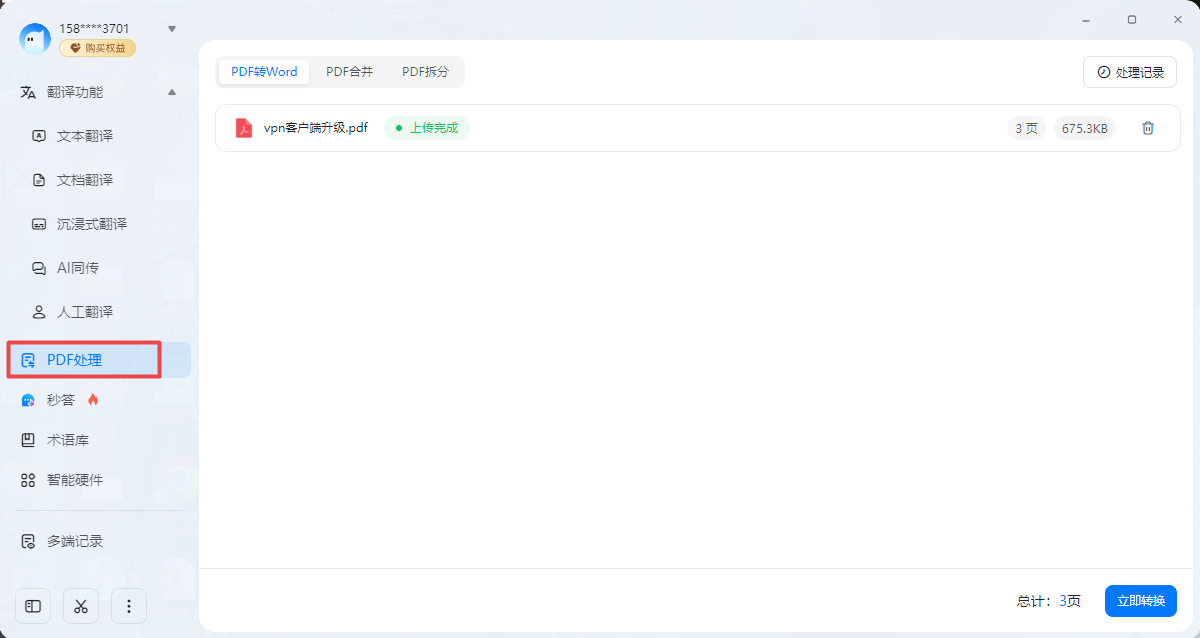
●PDF处理:支持对PDF格式文件进行格式转换(WORD)、PDF拆分、PDF合并。
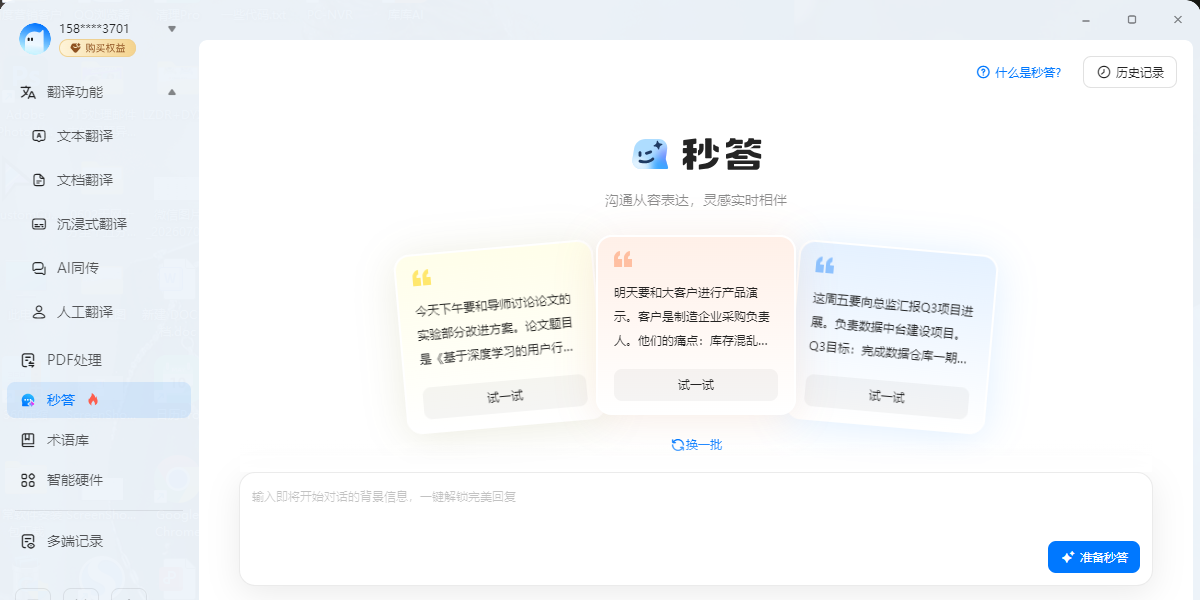
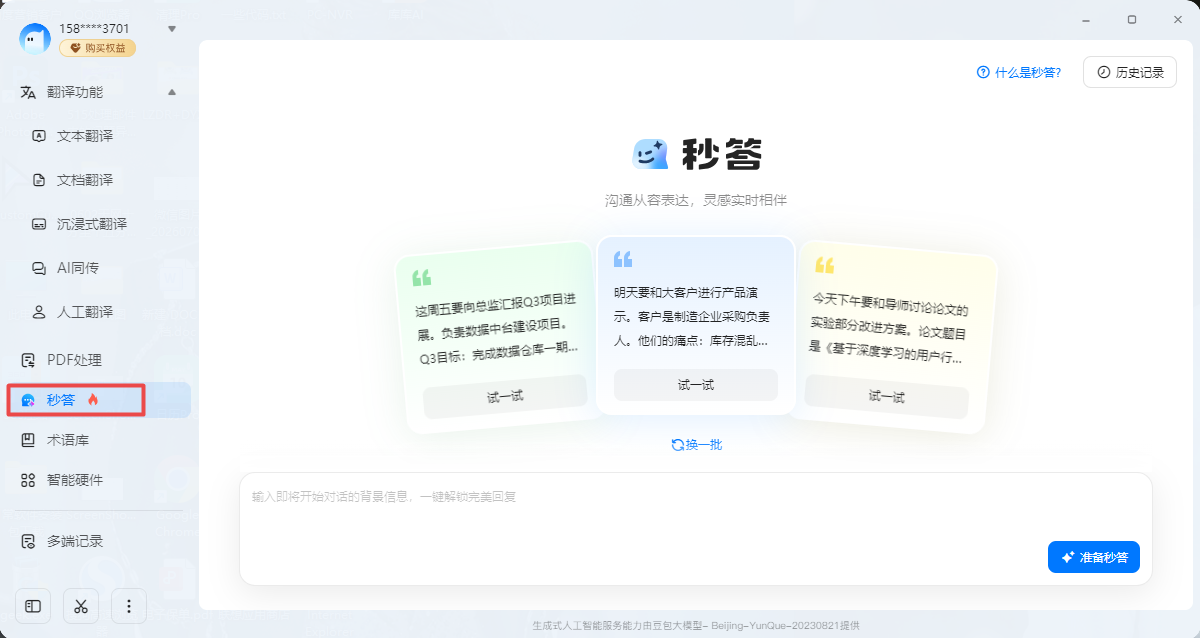
●秒答:实时沟通助手,针对沟通内容实时提供对话思路。
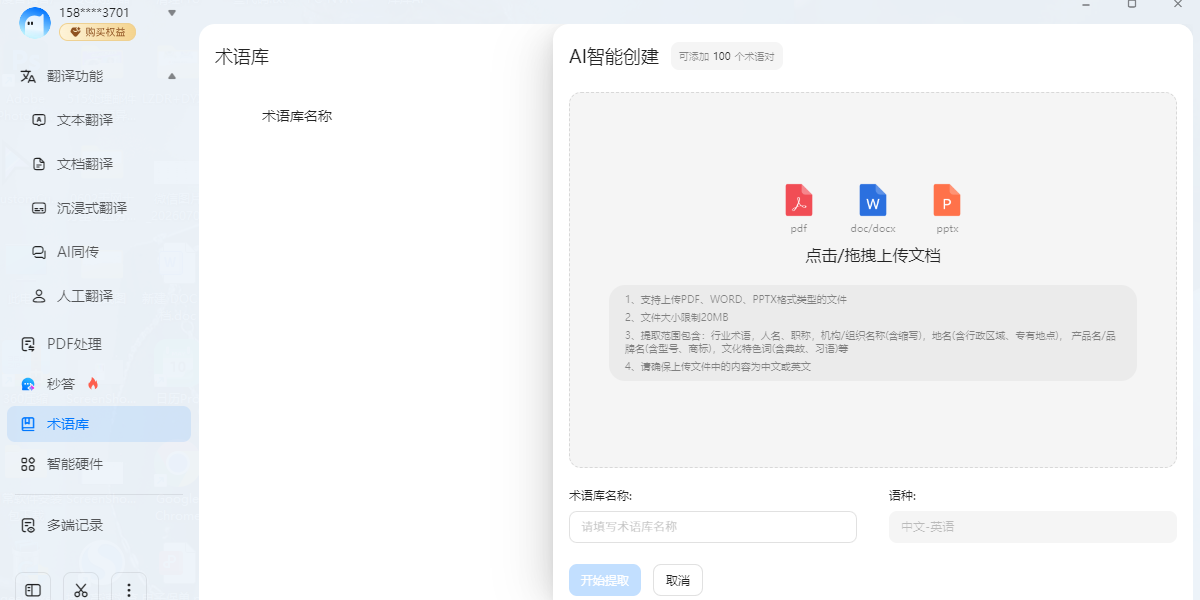
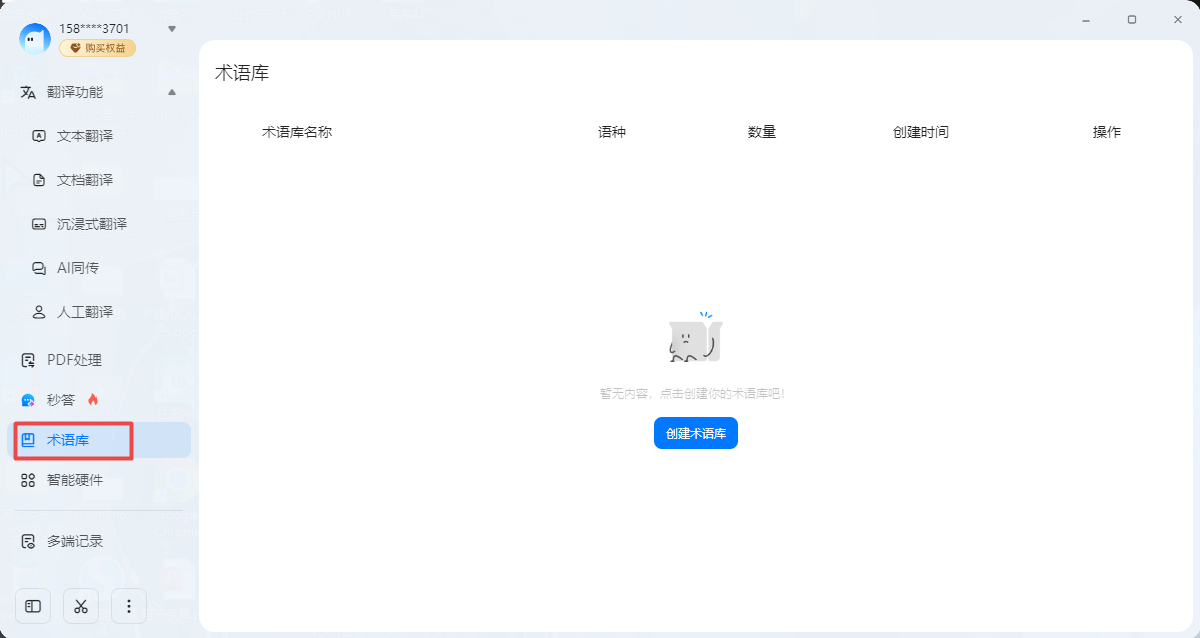
●术语库:支持通过模板或者AI智能提取的方式创建术语库,快速创建一键多端产品生效。
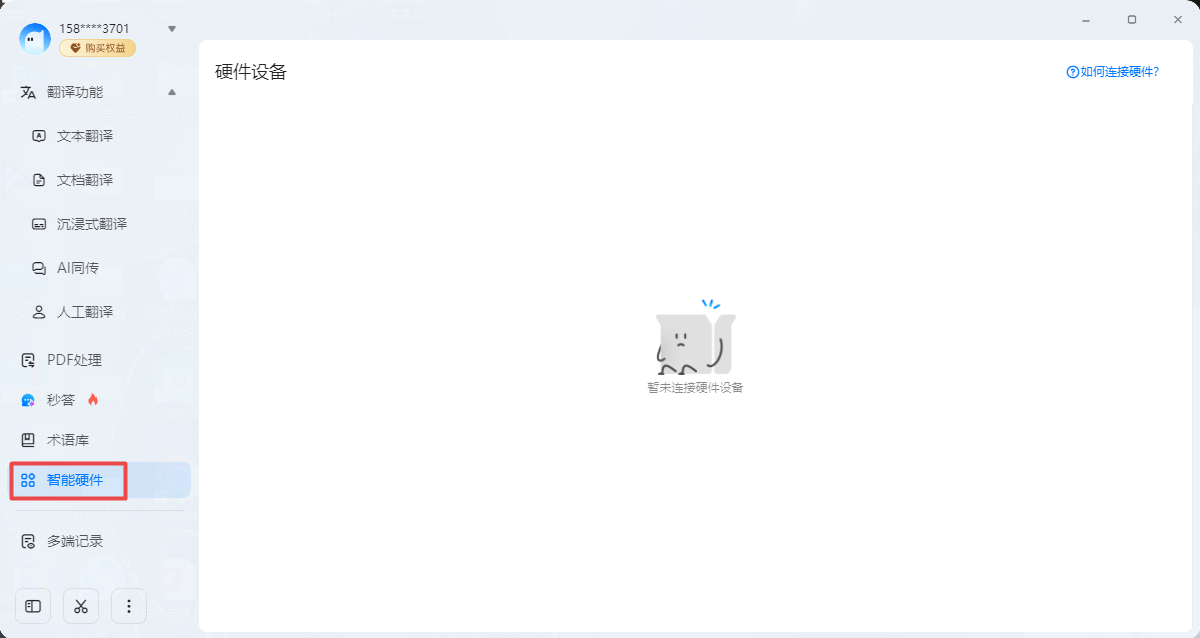
●智能硬件:连接你的讯飞翻译耳机、讯飞双屏翻译机、讯飞翻译机。
●多端记录:讯飞翻译APP、翻译机、讯飞翻译PC端历史记录一键上云,方便随时随地查阅和访问。
讯飞翻译提供会员服务,开通VIP会员可以享受文档更多页数和秒答更多时长权益,文档页数包适用于文档翻译功能,暂不支持解析翻译加密文件,秒答时长包适用于秒答功能,该功能仅支持在讯飞翻译PC端使用。
Q1:讯飞翻译Windows版有哪些核心功能
A:支持文本翻译、文档翻译(PDF/Word)、音视频翻译(含字幕转写和配音)以及同声传译四大核心功能。
Q2:文档翻译支持哪些格式
A:目前支持PDF、Word(.doc/.docx)、TXT等常用格式,可批量上传并在线预览译文。
Q3:音视频翻译的准确率如何
A:在标准口音和清晰音频环境下,AI转写准确率可达97.5%。
Q4:怎样注销账户
A:打开软件,点击左上角的【个人头像】,选择【个人中心】。进入到个人中心界面后,点击左侧列表中的【账号安全】选项,找到【注销账号】按钮,点击它。最后点击界面中的蓝字【点击此处】,最后点击【已清楚风险,确认继续】按钮即可。
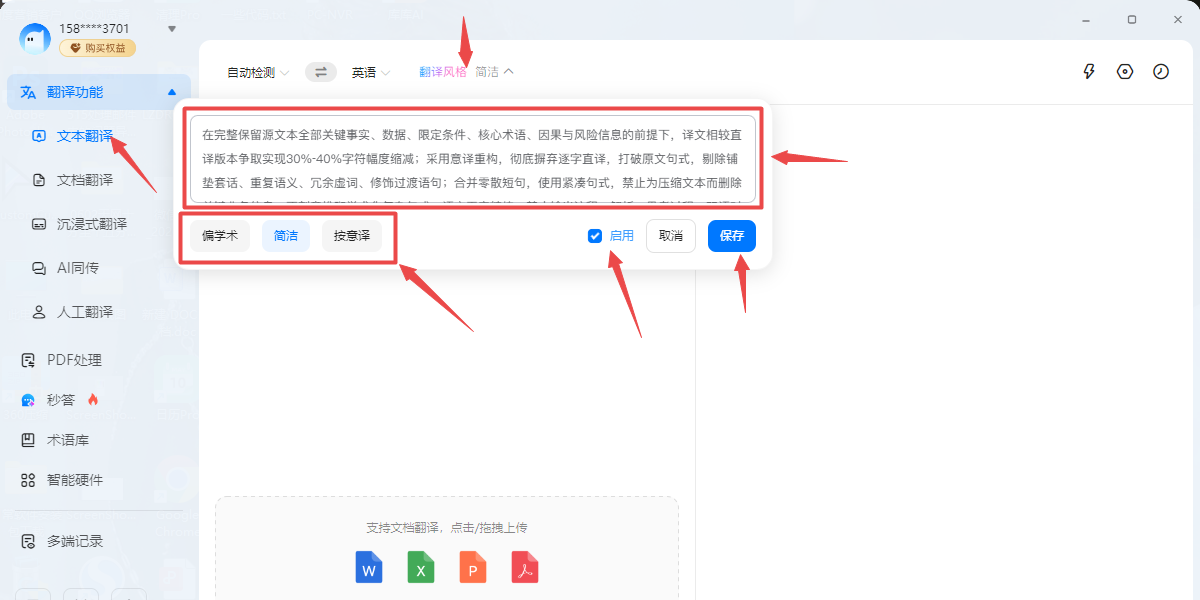
如何启用自己常用的翻译风格
打开软件,选择左侧列表中的【文本翻译】功能,然后找到顶部的【翻译风格】选项,点击它右侧的下拉箭头,然后再输入框中输入你想要的翻译风格,或者是直接选择输入框下方的翻译风格模版,最后选择【保存】按钮,再勾选【启用】按钮就可以了。
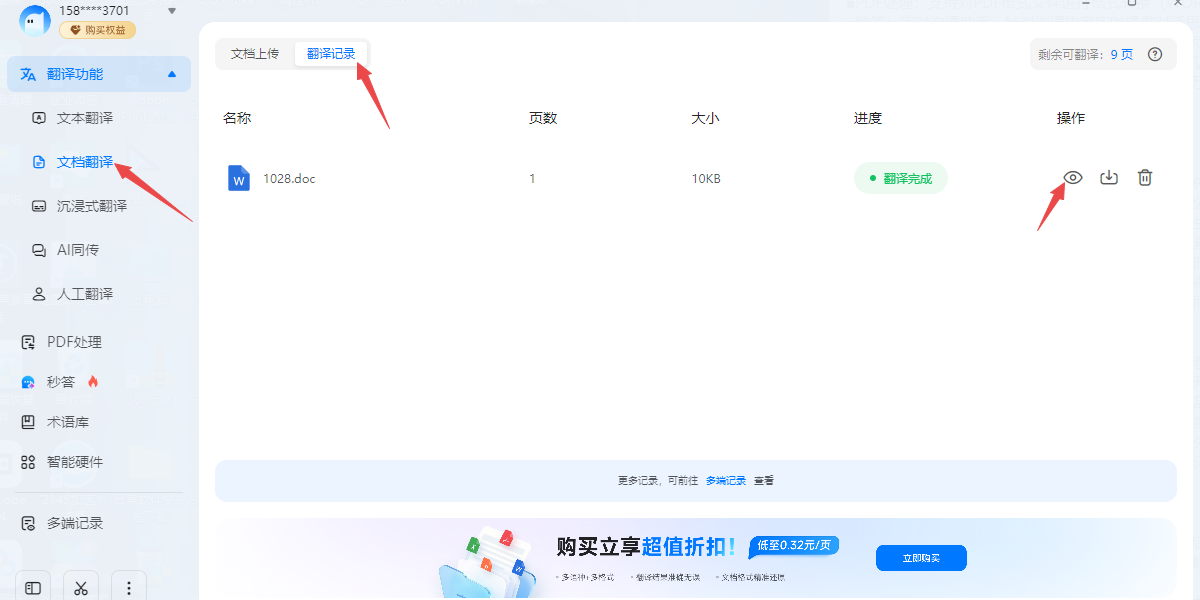
文档翻译完如何直接进行查看
启动软件,选择左侧列表中的【文档翻译】功能,然后切换至顶部的【翻译记录】选项卡当中,直接点击【操作】选项小的【小眼睛】图标,即可直接查看翻译的结果了。
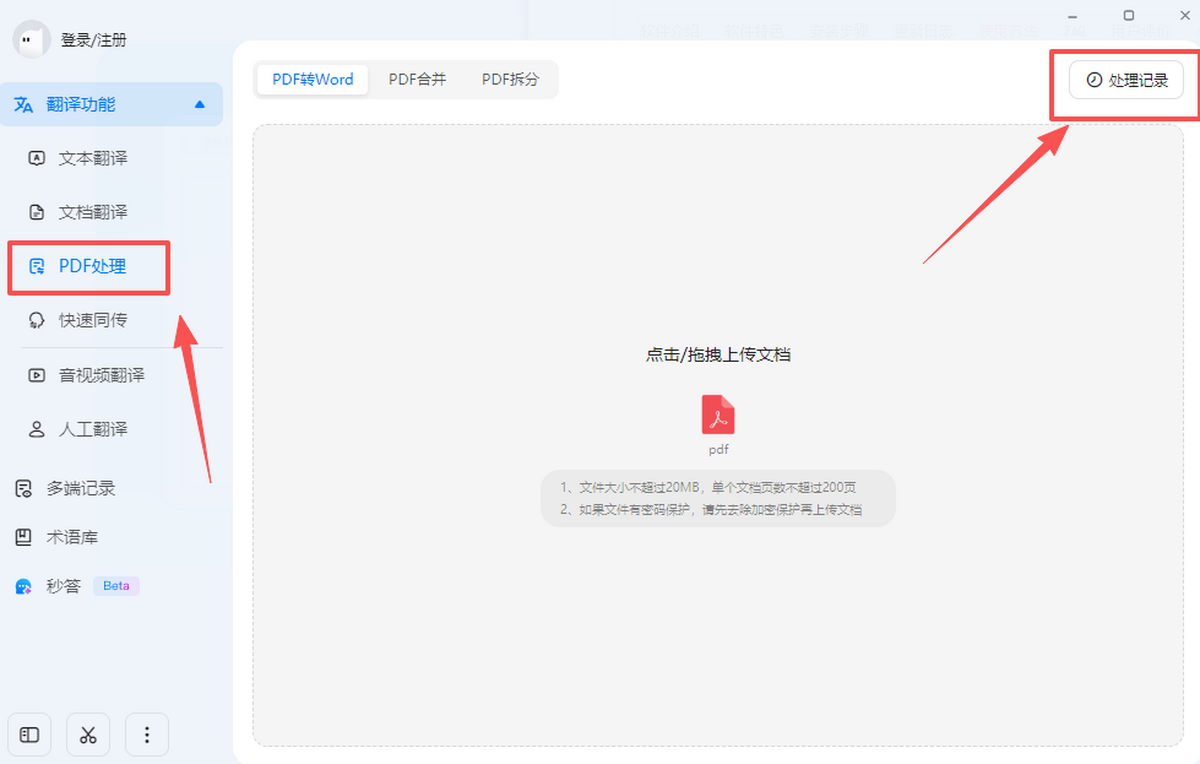
讯飞翻译在哪查看PDF处理记录
1、打开软件,点击左侧【PDF处理】,接着在右上角找到【处理记录】。
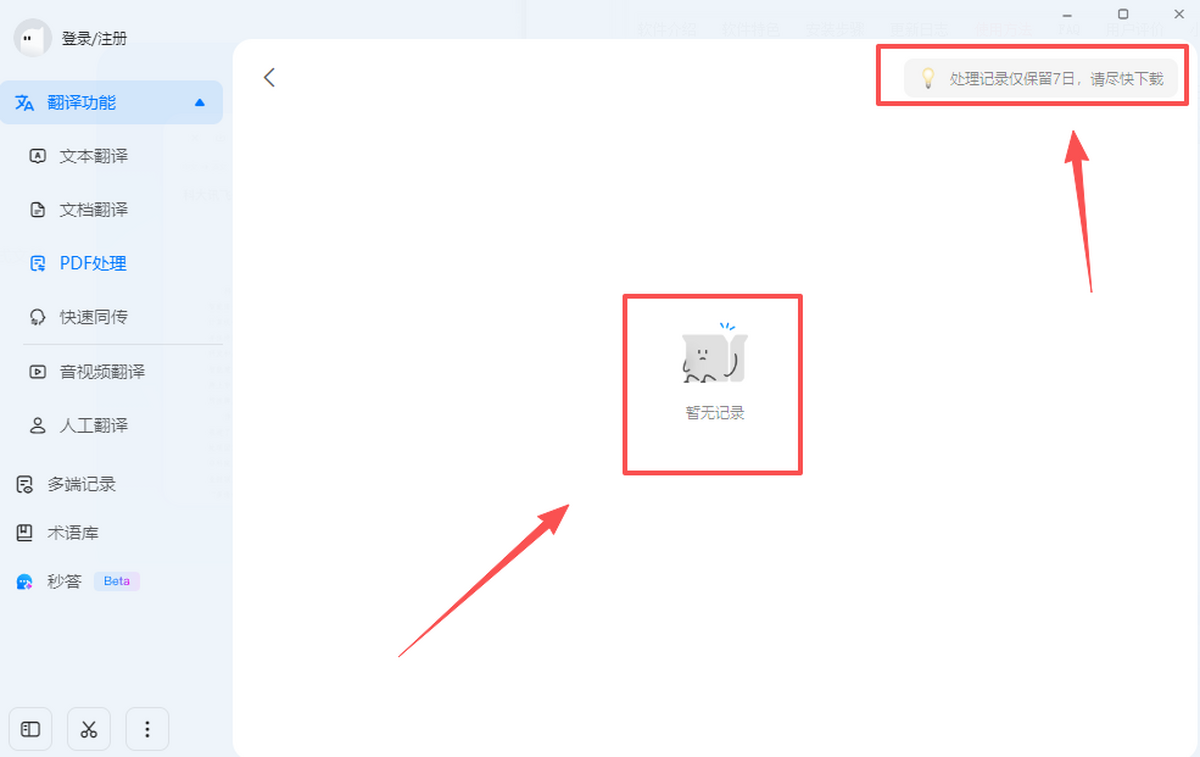
2、即可查看PDF处理记录。
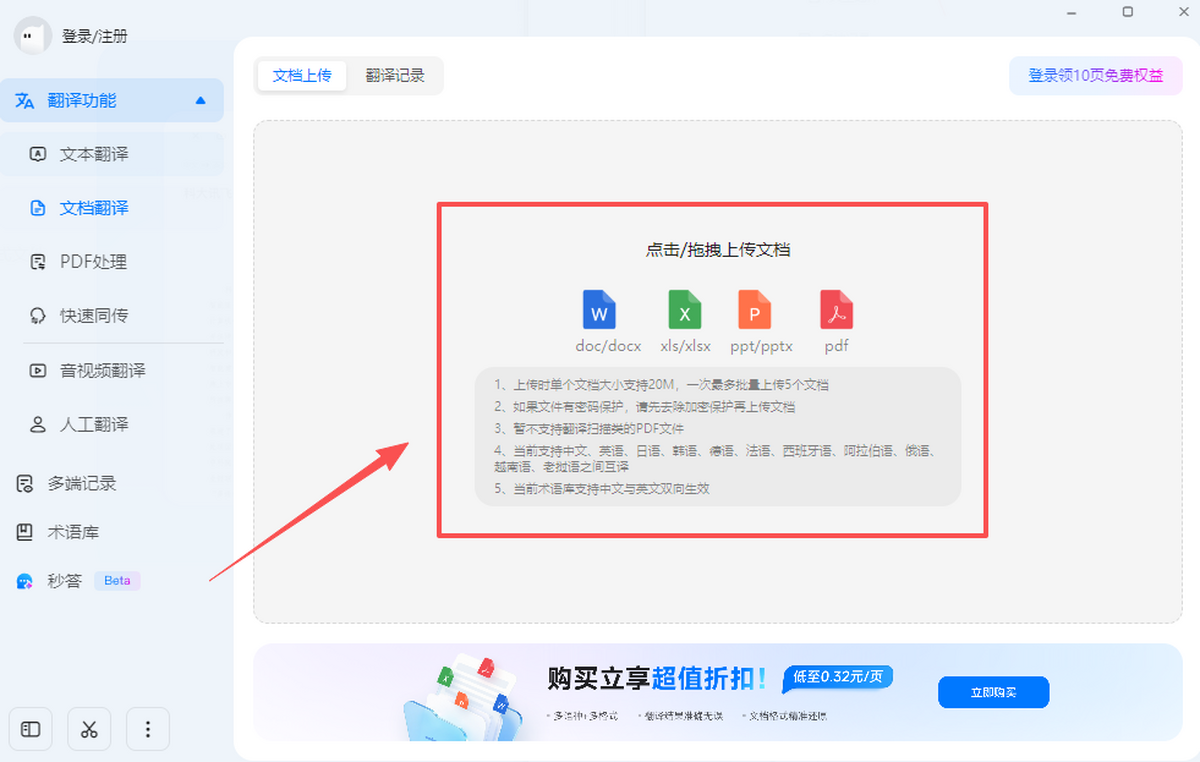
讯飞翻译怎么文档翻译
1、点击【文档翻译】。
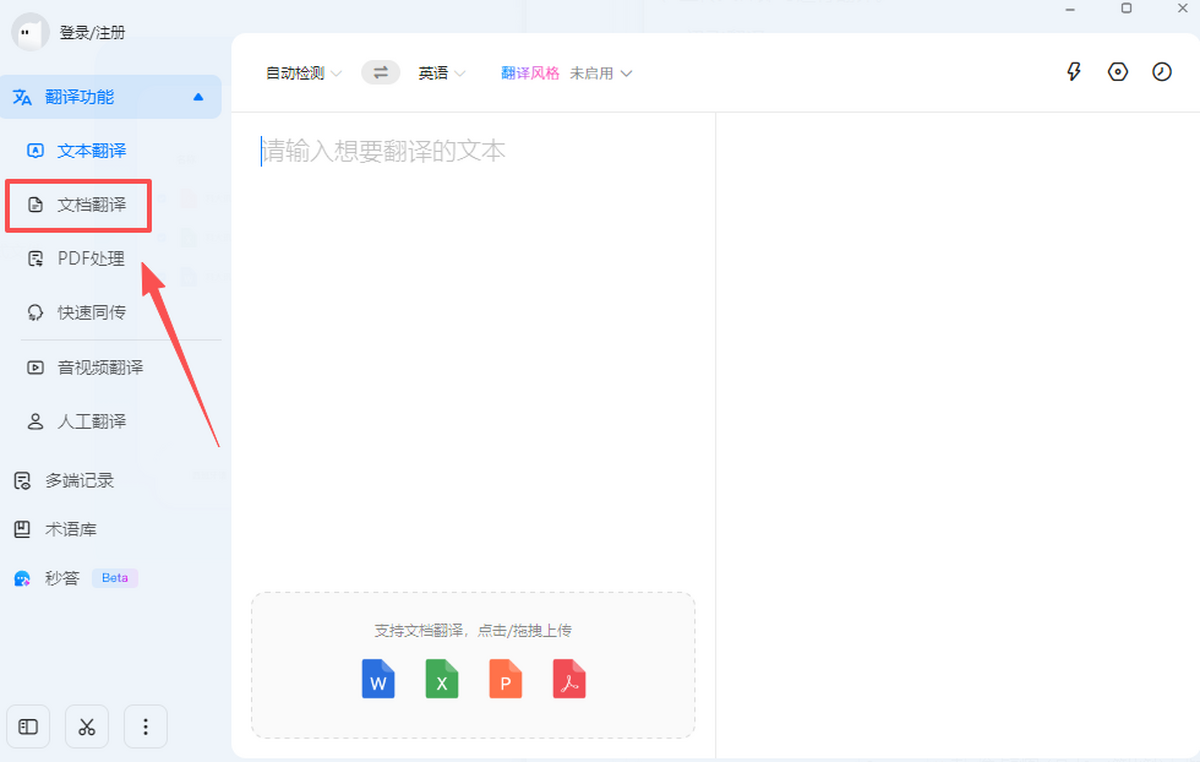
2、上传文件即可进行翻译。
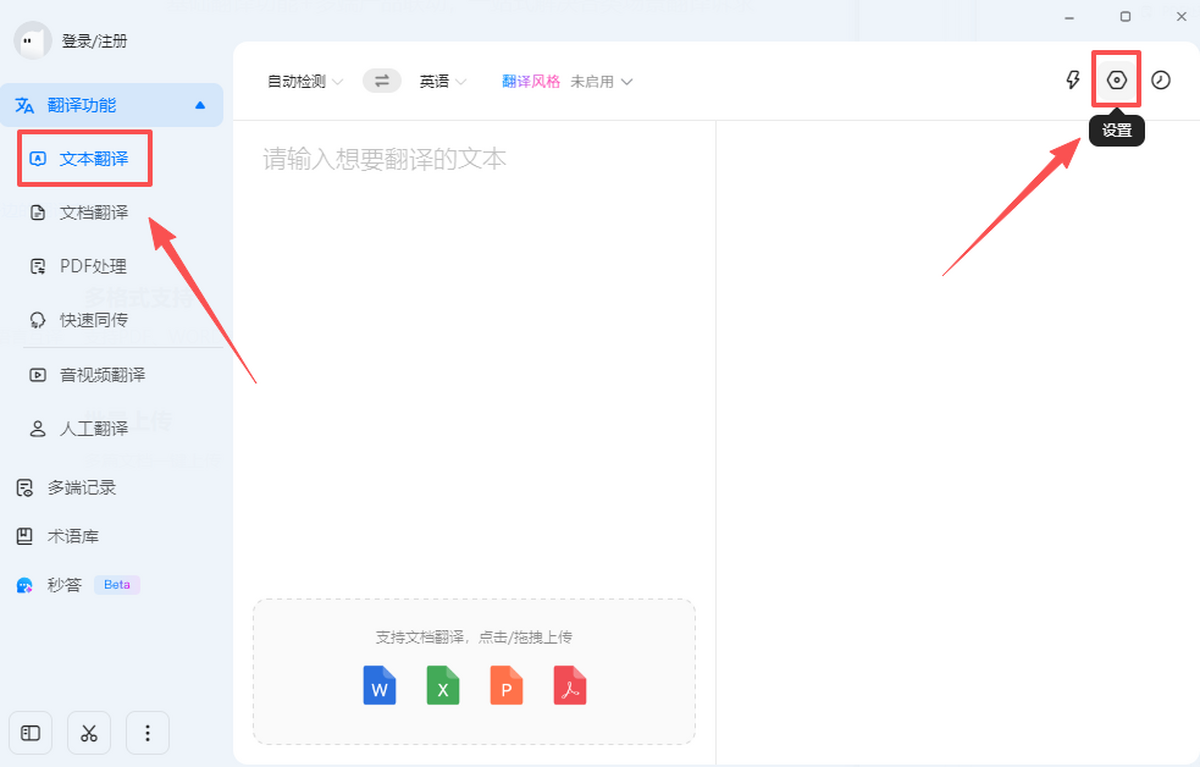
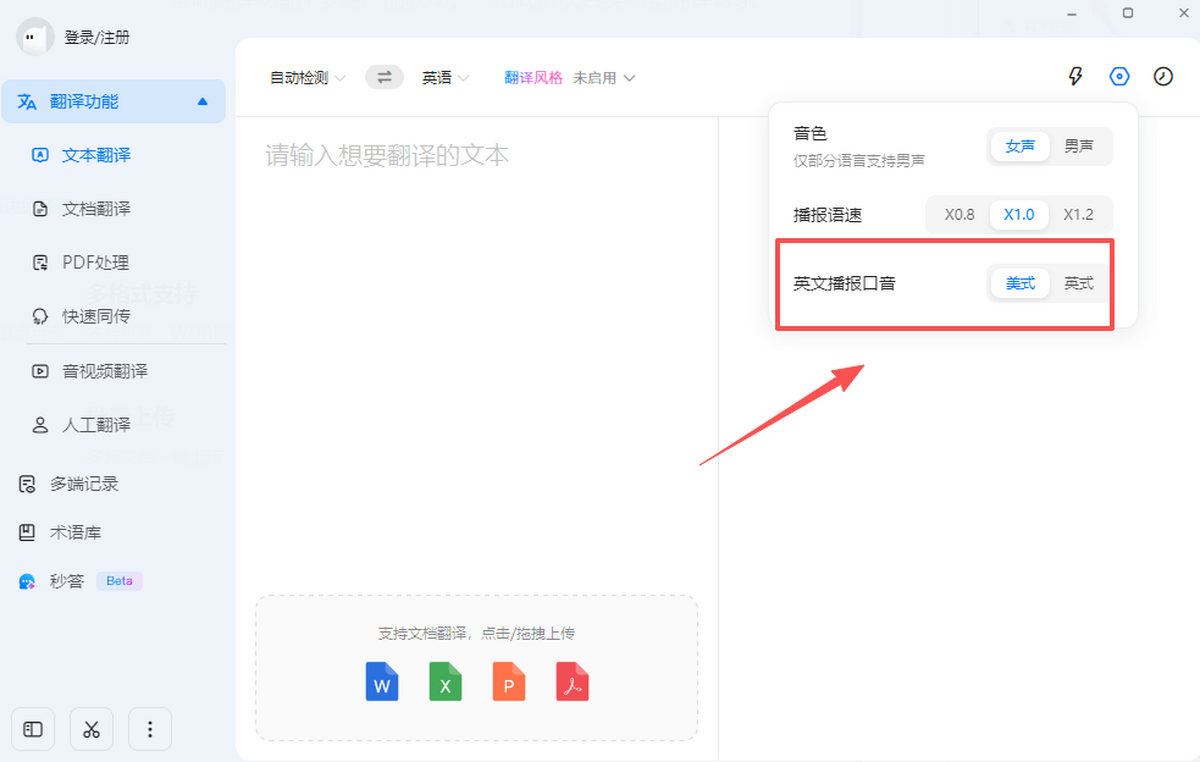
讯飞翻译文本翻译怎么切换英文播报口音
1、点击【文本翻译】,点击右上角【设置】。
2、就可以切换英文播报口音了。
1、在本站下载最新版的软件安装包,双击运行,根据安装向导依次进行安装

2、安装进行中,耐心等待完成即可使用

讯飞翻译 V1.0.10
1.上线会员订阅服务,双十一首发优惠;
2.秒答功能优化升级,支持麦克风收音;
3.优化用户体验,修复已知问题;

软件大小:128MB|上传时间: 2026-11-19
软件大小:128MB|上传时间: 2026-11-10
软件大小:127MB|上传时间: 2026-10-27
软件大小:123MB|上传时间: 2026-10-12
软件大小:123MB|上传时间: 2026-09-02
软件大小:123MB|上传时间: 2026-08-21