快剪辑 V1.3.1.5100
做视频不求人 会打字就能做
人工检测,安心下载



友情提示:软件客户端截图和官方截图分享,转载请注明来源
快剪辑,这是一款由奇虎360推出的视频剪辑软件,以其简洁的操作和丰富的功能赢得了广大用户的喜爱。无需深厚的视频剪辑技术,任何用户都能轻松上手,释放创意。

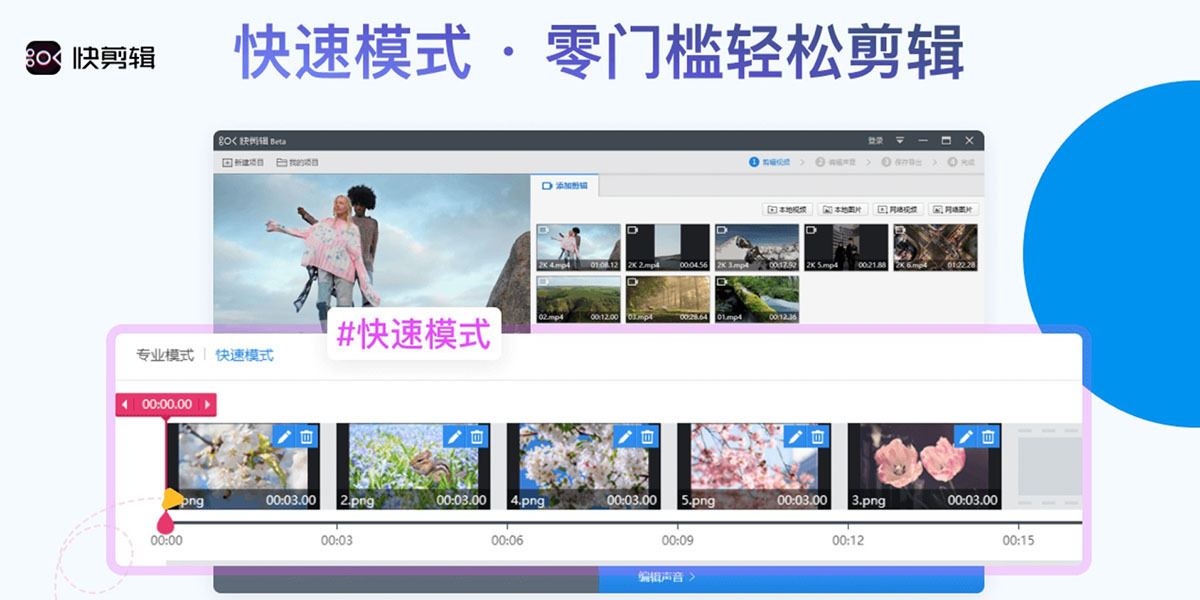
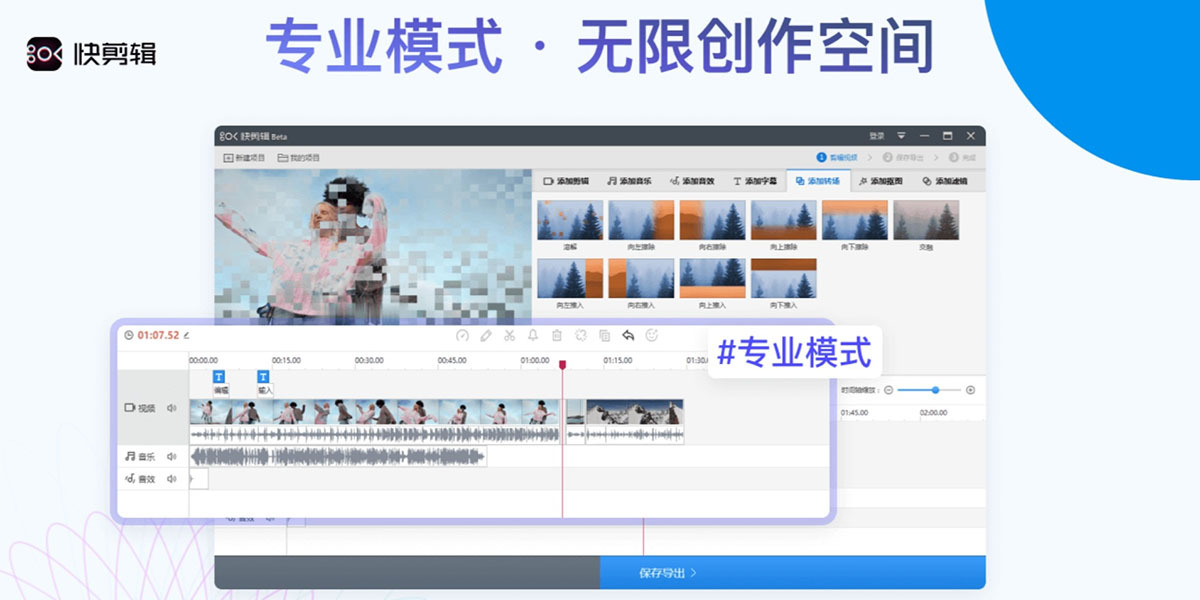
快剪辑是一款好用全能的视频剪辑工具,支持帧精确的专业剪辑模式满足用户更专业的剪辑场景,同时支持快速模式,小白也能快速上手,简单易用。用快剪辑剪视频又快又专业,令你爱剪辑、爱创作! 快剪辑上线以来受到【抖音、快手、小红书、B站、微博、微信视频号】等平台用户的强烈推荐和好评,无论你是视频剪辑初学者,还是视频创作高手,都可以用快剪辑制作出热门视频。
专业剪辑 一用即会
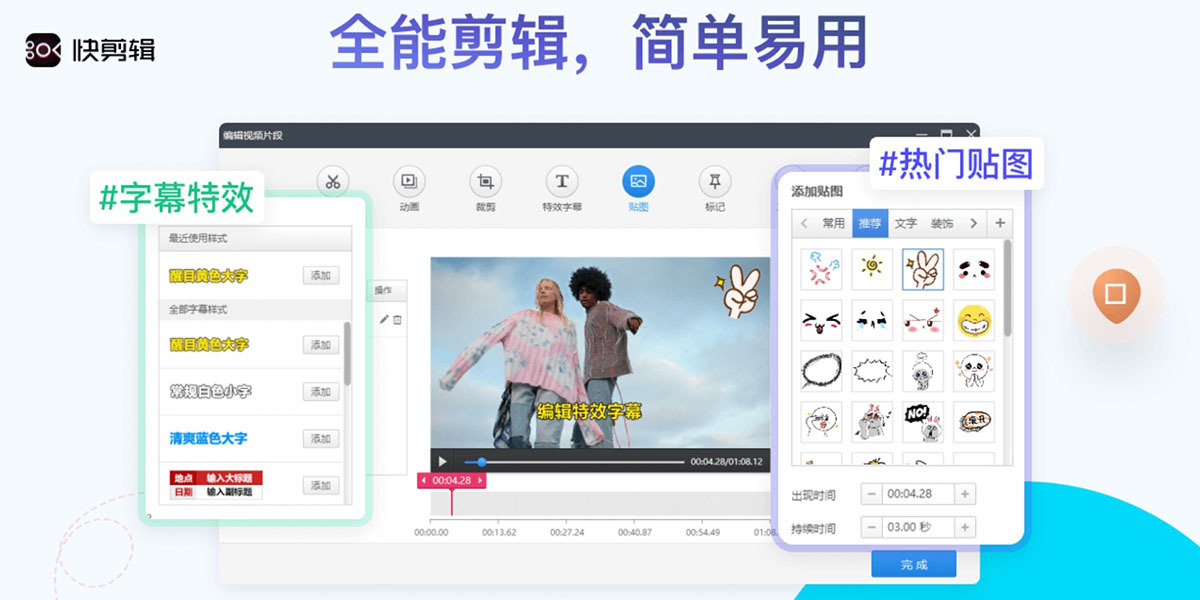
精确到帧、高效修剪,支持画面分割、混剪、音频调节等多种剪辑操作
电影级滤镜 效果非凡
即使是手机拍摄的视频,也可以通过滤镜,达到媲美电影的惊艳效果
免费特效素材,进发精彩创意
你的视频,值得最好的点缀,特效、音乐、字幕、贴纸、片头、水印,视频素材全免费
AI助力,视频创作
前沿AIGC技术加持,视频创作更简单
海量版权模板素材
简单易用,满足商用宣传和个人娱乐需求

「拆分」以帧为单位的精确拆分,一段素材一分为二
「拼接」多素材拼接成一个完整视频,支持调换顺序
「修剪」任意调整素材的时间,快速掐头去尾
「编辑」任意比例裁切,去除不需要的画面区域
「旋转」调整视频方向,支持90度旋转上下左右翻转
「转场」预置数十款无缝酷炫转场,可定义转场时长

「变速」快、慢变速,轻松get仪式感变速视频
「音频分离」轻松提取全网视频里的音频
「滤镜」多个电影级系列滤镜:风景、人像、电影、胶片、美食等

「音乐」提供当下热门的抖音音乐,并支持本地导入
「音效」海量音效素材,灵感不枯竭

「音量」不仅支持静音、音量调节更支持声音淡入淡出
「字体」数十款正版字体库

「贴纸」数百款静态、动态贴纸素材
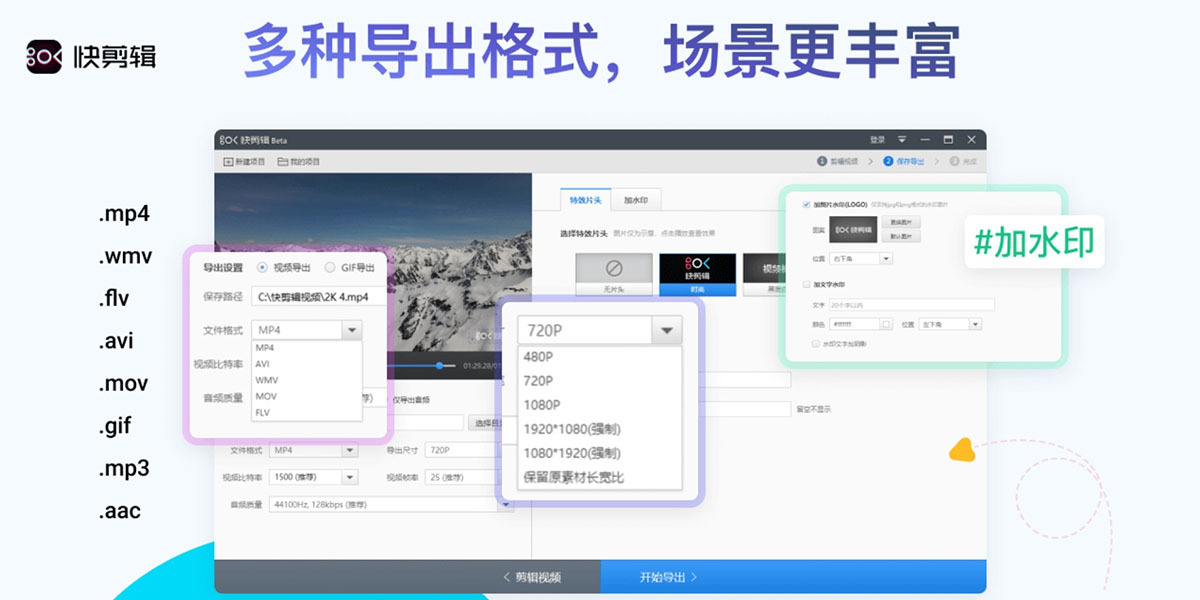
「导出格式」支持不同导出形式,包括视频、音频、gif;视频支持MP4/AVI/WMV/MOV/FLV,音频支持MP3/aac
「水印」用户自定义水印,做好视频防盗和自有品牌宣传
快剪辑怎么给视频加滤镜
首先新建项目,然后导入你要添加字幕的视频素材,然后切换到【专业模式】当中。接着选择界面右上角的【滤镜】功能,然后选择需要添加的滤镜就可以了。

快剪辑怎么调整视频播放倍数
首先新建项目,然后导入你要添加字幕的视频素材,然后切换到【专业模式】当中。然后在视频轨道上选中视频,点击轨道上方中间的【变速】图标,最后根据自己的实际需求来调整需要的播放倍速即可。

快剪辑怎么提取音频
首先新建项目,然后导入你要添加字幕的视频素材,然后切换到【专业模式】当中。接着在视频轨道上选中视频,点击轨道上方中间的垃圾桶后面的【分离音轨】功能图标。

快剪辑怎么使用AI字幕功能智能去除字幕
1、打开快剪辑客户端,进入剪辑页面,点击上方的【智能工具箱】,我们可以看到许多AI工具,选择【智能去字幕】功能。

2、上传需要去除字幕的视频,支持MP4/MOV格式,大小不超过2GB。

3、在视频页面框选字幕所在位置,点击【提交处理】等待系统智能去除字幕。

如何使用快剪辑AI智能去水印功能
1、打开快剪辑客户端,点击【智能工具箱】,选择【智能去水印】功能。

2、点击【上传视频】导入需要去除水印的视频文件,视频文件支持MP4/MOV格式,大小不超过2GB。调整框选水印区域后,点击【提交处理】等待视频加载完成即可。

快剪辑如何将原视频静音
1、视频、音乐和音频轨道左侧均有音量调节的小喇叭图标,点击后即可调整整轨音量。

2、在视频轨道上右键视频片段,然后选择静音即可。

Q1:快剪辑导出的尺寸设置中,1080*1920(强制),1920*1080(强制)是做什么用的
A:这两个分别是9:16竖屏视频和16:9横屏视频的强制导出尺寸,会强制填充视频到指定的尺寸,比如您需要将一个竖屏视频强制变成横屏,那么您就可以选择1920*1080(强制)的导出设置啦~
Q2:如何设置片头,我不想要用快剪辑的片头怎么办
A:编辑完成,点击“保存导出”后,进入导出设置界面,左侧为导出的文件设置,右侧则为封面水印选择位置;点击“特效片头”后,可以在快剪辑已提供的片头中选择您喜欢的样式并添加,如果您不需要快剪辑的片头,请选择“无片头”
Q3:关于“添加字幕”的一些基本功能位置在哪里
A:① 专业模式:添加字幕——VLOG分类——选择“输入大标题”自定义字体、效果、颜色
② 快速模式:点编辑视频片段——特效字幕——添加字幕后点击“小铅笔”编辑按钮,可自定义字体、大小、颜色、文本颜色、动画效果、出现及持续时间等
③ 多行字幕:专业模式下——添加字幕——“资讯”分类——可选择“多行字幕”
④ 竖排字幕和滚动字幕:专业模式下——添加字幕——“其他”分类下可进行自主选择
Q4:导出时间慢,怎么办
A:导出视频也是一种对电脑性能要求较高的操作,一般跟视频的质量和时长成正比。如果剩余导出时间较长,您可以考虑降低一下输出文件的质量以换取更快的导出速度。降低码率、分辨率和帧数。
Q5:如何调整素材时长
A:您可以通过拖拽视频/图片两端的滑块来调整素材在时间轴上停留的时间。
Q6:如何调整一段视频的速度,即加快和减慢
A:①快速模式下双击时间轴上素材片段(或点击小铅笔图标)进入视频片段的基础设置,可以选择不同的视频播放速度。
②快剪辑最新版本,专业模式下,新增视频调速功能。点击“调速”按钮调整视频播放速度即可。
Q7:为什么音乐/音效库/字幕列表/贴图列表为空
A:遇到这种问题,请检查您的网络是否连接正常,如网络可以正常浏览网页等,请检查下您的DNS或进行优选。
Q8:快剪辑支持哪些快捷键
A:快剪辑支持使用快捷键,如Ctrl+E进入剪辑界面、Ctrl+C和Ctrl+V的拷贝粘贴、Ctrl+B分割、Ctrl+F调整滤镜、Ctrl+Del滤镜删除、Delete删除片段、Alt+S静音、Alt+T调速、home和end键调整时间线等。
Q9:录制完的视频/导出的视频只有声音,没有画面
A:①录制完的视频只有声音没有画面:
建议您升级到最新版的浏览器,并在录制的时候降低一下录制的清晰度试一下~
②导出的视频只有声音没有画面:
建议您关闭下其他软件,并调整下导出的清晰度或者尺寸等后,尝试进行重新导出,如果问题未能解决请尝试在设置中取消“导出时硬件编码选项”再导出试试
Q10:导入素材后预览界面白屏,怎么解决
A:★如出现此类问题,请按照以下方法尝试解决:
1)升级快剪辑到最新版本后再试一下是否还会出现该问题
2)点击右上角“设置”,在基本设置中取消勾选播放时使用硬件编码,完全退出快剪辑后再重新启动,看是否还会出现该问题。
Q11:录屏画面卡,怎么解决
A:无论是录制视频还是剪辑视频都需要硬件配置相对较好的电脑才能保证操作流畅。推荐您在台式机或非超薄的笔记本上安装使用快剪辑。同时最好拥有i5以上的CPU和4G以上的内存。
如果您在录制高清视频的过程中感受到明显卡顿,或录制出的视频中有缺帧、白屏等现象,可以尝试切换到标清录制以降低对系统性能的要求。
(补充说明:如果您的cpu型号结尾有U、Y等字样,代表着cpu性能可能较差,无法完成高清视频的录制。)
1.从本站下载快剪辑软件包,解压后进入安装向导,点击【自定义安装】

2.稍等片刻,快剪辑即可安装成功

快剪辑 1.3.1.3060
1、优化登录,会员状态;
2、优化导出封面设置项;
3、新增AI字幕识别;
快剪辑 1.3.1.2034
修复抠图偶现失败的问题
修复部分素材旋转异常问题
快剪辑 1.2.0.4102
1、专业模式下,字幕支持自定义字体
2、优化专业模式下字幕生成卡顿的问题
3、优化保存封面到本地的逻辑
快剪辑 1.2.0.4018
1 优化保存导出,新增对当前画幅长短边的判断
2 上传分享时更改标题字数限制为30个字符
3 修复若干用户反馈的问题
4 修复自动上传分享时不同账号下会互相影响的问题
5 修复了视频下载不能选择分辨率的问题
快剪辑 1.2.0.4034
1、优化专业模式下的调速功能,支持撤销
2、优化保存导出:增加硬编失败和导出黑屏之后重新利用软编导出逻辑
3、专业模式下,新增音频淡入淡出效果选项

软件大小:84.9MB|上传时间: 2026-10-10
软件大小:84.9MB|上传时间: 2026-10-14
软件大小:84.9MB|上传时间: 2025-01-08
软件大小:89.1MB|上传时间: 2024-11-28
软件大小:89.1MB|上传时间: 2024-08-13
软件大小:88.9MB|上传时间: 2024-06-18
软件大小:88.9MB|上传时间: 2024-04-22
软件大小:88.5MB|上传时间: 2024-01-22
软件大小:88.5MB|上传时间: 2023-12-15
软件大小:88.2MB|上传时间: 2023-11-15

近日看点 ▲热门360软件排行榜TOP10分别是快剪辑、360安全卫士、360软件管家、360浏览器、360压缩、360驱动大师、360AI图片、360桌面助手、360录屏、360手游助手。这些软件每一款都独具特色与优势,帮助我们在现代化的节奏中高效生活,欢迎大家下载体验。

近日看点 ▲可识别视频字幕的AI剪辑软件有快剪辑、剪映、万兴喵影、人人译视界、录咖清编辑。这5款软件均可以轻松提取视频中的语音,将其转化成文本字幕,识别的准确率非常高,让我们的视频制作更加便捷高效。

近日看点 ▲自带素材库的视频剪辑软件有快剪辑、剪映、蜜蜂剪辑、万兴喵影、爱拍剪辑。这五款视频剪辑软件拥有各种转场动画、音效、背景音乐模板,即便是新手小白也能轻松剪出高质量的视频。
近日看点 ▲2024年AI视频软件排行榜TOP5分别是快剪辑、剪映、清爽视频编辑、万兴喵影、WinkStudio。它们都有专业的AI剪辑工具,以及丰富的素材模板,能够极大地满足不同用户对于视频创作的需求。无论是专业的视频制作人员,还是业余的爱好者,都能在这些软件中找到适合自己的创作方式。

近日看点 ▲自带素材的视频剪辑软件有剪映,快剪辑,必剪,爱拍,福昕视频剪辑。这五款视频剪辑软件不仅剪辑工具齐全,各种文本、特效、音乐模板也是非常多,无论有没有视频剪辑经验都可以轻松上手,尤其对于想要运营短视频账号的小伙伴非常合适。
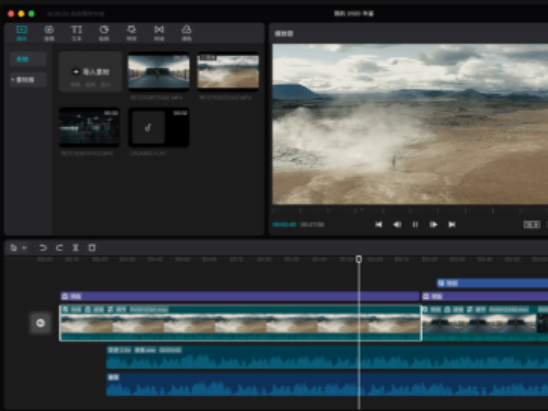
近日看点 ▲剪映是一款非常适合新手的视频剪辑软件,它拥有专业的视频剪辑工具,可以对视频音频进行剪切、合并、分离,此外,它还自带各种热门音乐、音频素材,文本、贴纸素材,视频特效、转场素材,能够为视频增添各种滤镜,总之,剪映拥有绝对丰富的视频剪辑辅助工具,即便是新手,只需几分钟了解便可上手剪出精致的视频。
* 先下载金山毒霸,再通过软件管家安装快剪辑